Gerne zeigen wir Ihnen zwei Möglichkeiten auf, wie Sie die Unterschrift Ihrer Klient:innen in der Dokumentation hinterlegen können.
1. Über ein weisses Bild
Gehen Sie hierfür in die Vorlagen über "Dokumente" > "Vorlagen".
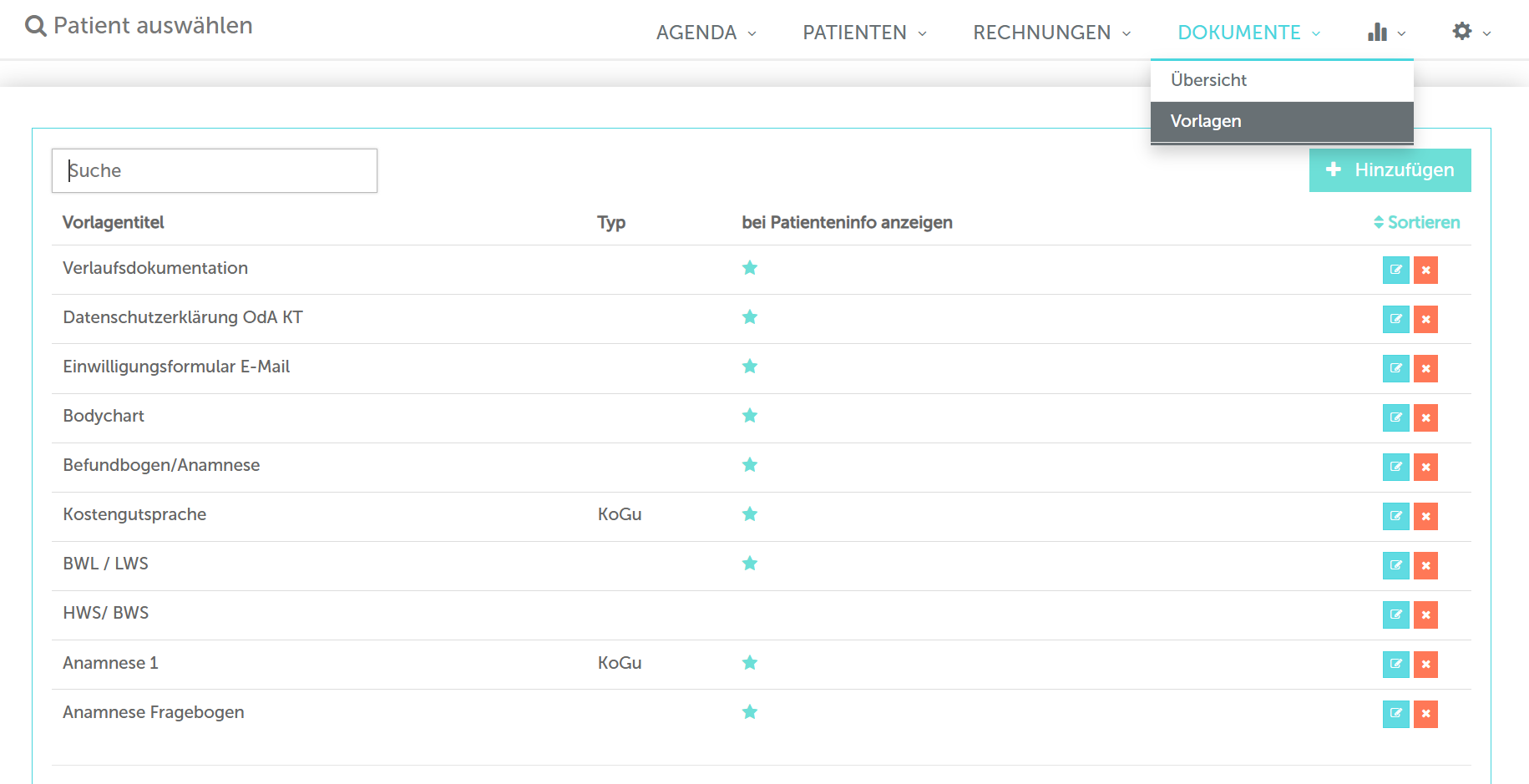
Öffnen Sie die entsprechende Vorlage oder erstellen Sie eine neue Vorlage über den "+Hinzufügen"-Button.
Fügen Sie ein weisses Bild in die Vorlage hinein, wo Sie die Unterschrift gerne hinterlegt hätten. Wenn Sie möchten, können Sie auch eine schwarze Linie als Orientierung hinterlegen. Das Bild können Sie selbstständig über Applikationen wie "Microsoft Paint" erstellen.
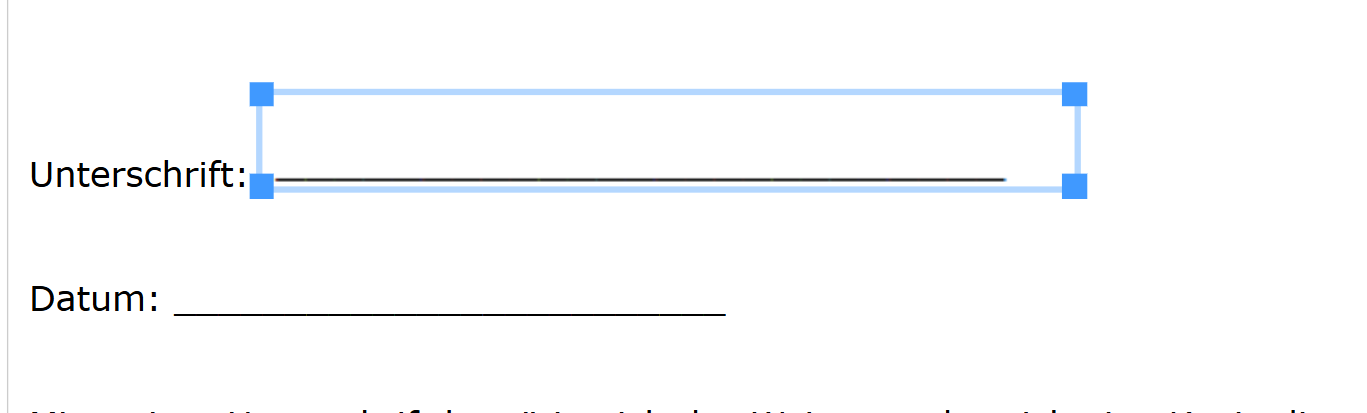
Speichern Sie nun die Vorlage ab.
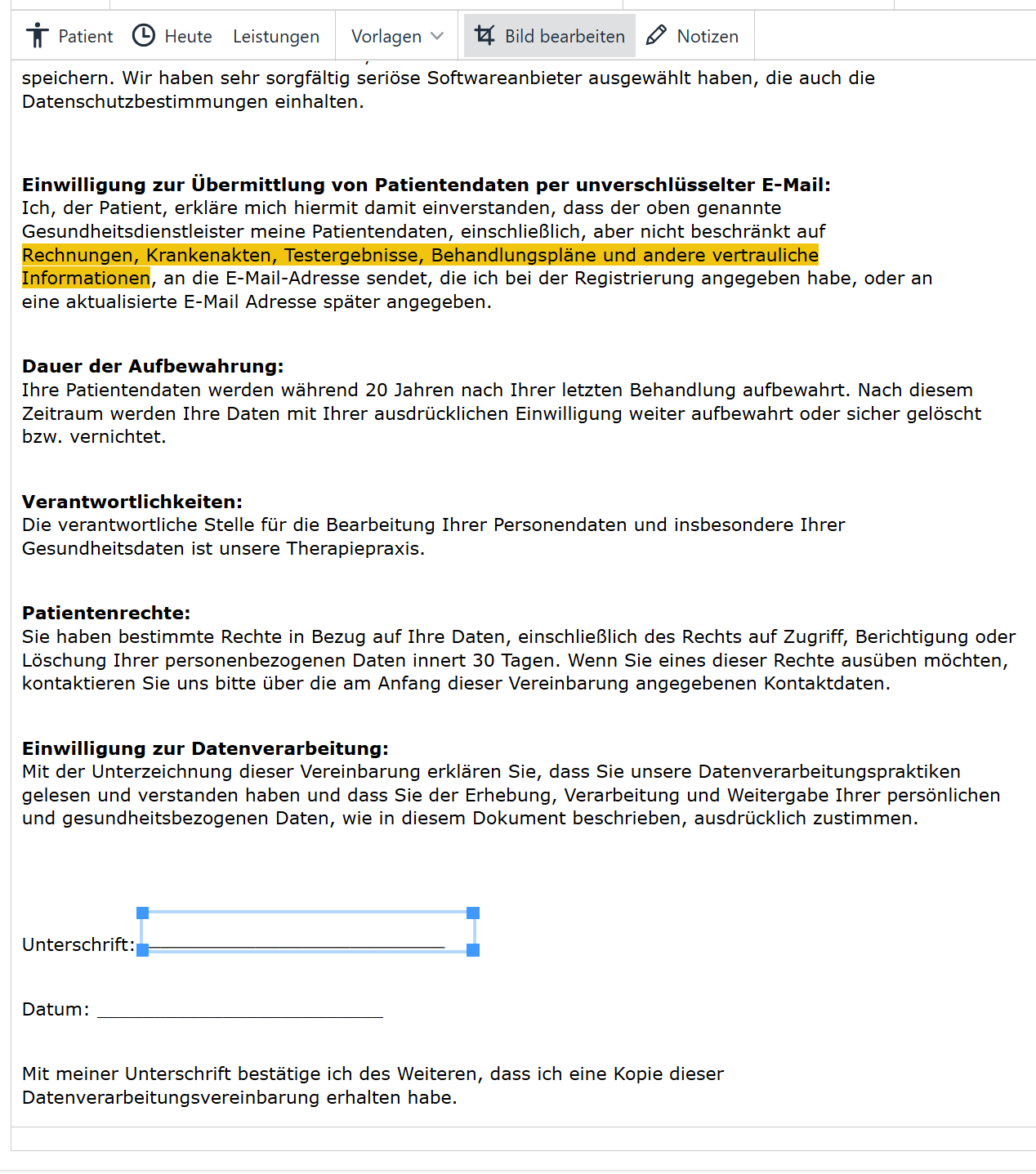
Wenn Sie die Vorlage verwenden, können Sie nun das weisse Bild auswählen und in der oberen Leiste auf "Bild bearbeiten" klicken.
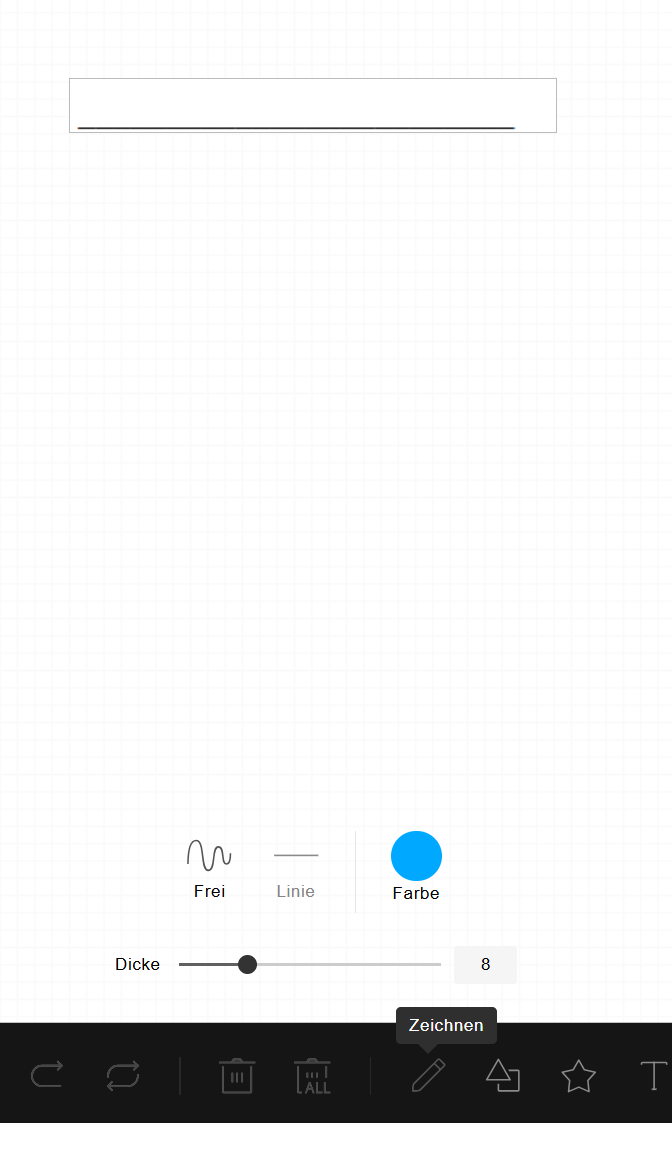
Unten können Sie über das "Zeichnen"-Feld den Stift aktivieren, mit welchem Ihre Klient:innen unterschreiben können.
2. Als Notiz hinterlegen
Weiterhin haben wir die Option, ein Notizfeld in der Dokumentation zu erstellen. Erstellen Sie hierfür ein neues Dokument oder öffnen Sie ein bestehendes. Gehen Sie zur entsprechenden Stelle, in welcher die Unterschrift hinterlegt werden sollte. Nun können Sie in der oberen Leiste auf "Notizen" klicken.
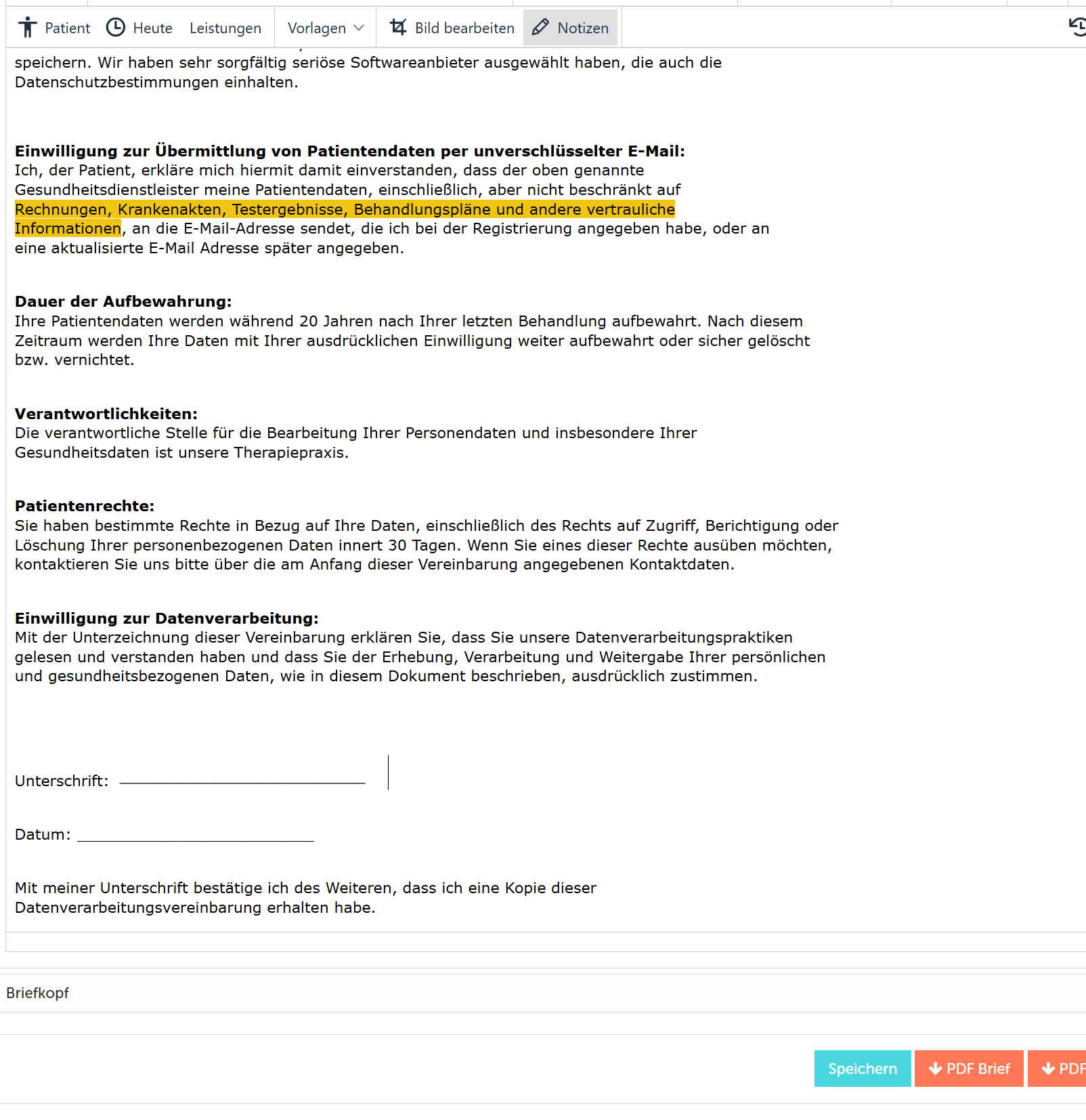
Auch hier können Sie unten über das "Zeichnen"-Feld den Stift aktivieren, mit welchem Ihre Klient:innen unterschreiben können.