Um alle Dokumente herunterzuladen, welche Sie über Sanasearch erfasst haben, müssen Sie zuerst über "Dokumente" in die "Übersicht".
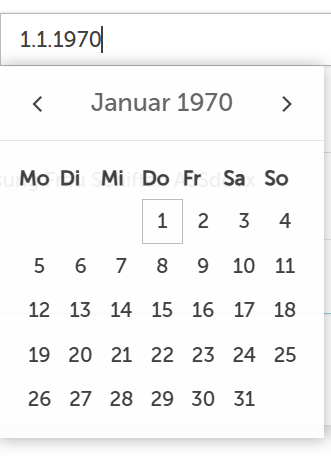
 Geben Sie hier das Datum 01.01.1970 ein und bestätigen Sie mit der "Enter"-Taste, um den Kalender anzupassen. Sie können nun auf die 1 im Kalender klicken, um das Datum auszuwählen.
Nun können Sie die Haken bei "Alle Dokumente herunterladen" setzen:

Wenn Sie den Haken gesetzt haben, verändert sich die Ansicht:

Unter First ID hinterlegen Sie die ID des ersten (ältesten) Dokuments, welches Sie herunterladen möchten.
Unter Last ID hinterlegen Sie die ID des neusten Dokuments, welches Sie herunterladen möchten.
Klicken Sie nun auf "Download all".
Es kann sein, dass Sie eine Warnung von Ihrem Browser erhalten, dass Sanasearch mehrere Dokumente herunterladen möchte. Akzeptieren Sie, dass Sanasearch dies machen darf. Der Download beginnt. Bestätigen Sie den Download der einzelnen Dokumente.
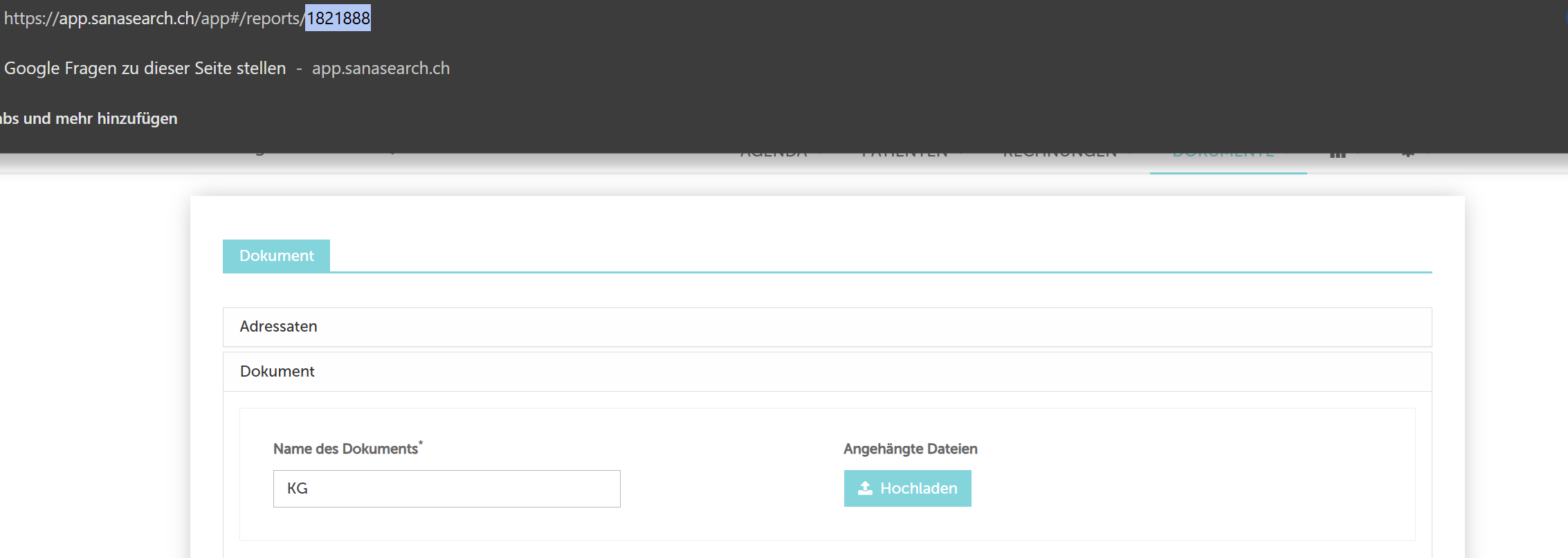
Die ID finden Sie in der URL, wenn Sie die entsprechenden Dokumentationen öffnen. Dabei handelt es sich um die Zahlen nach /reports/ .