
Wenn Sie eine Kostengutsprache oder ein Dokument an beispielsweise eine Praxis oder eine Versicherung schicken möchten, können Sie das direkt über Sanasearch erledigen. Um diese Funktion nutzen zu können, ist die E-Mail-Adresse zu aktivieren.
1. Klicken Sie dazu im Programm unter "Einstellungen" auf die Rubrik "Apps".

2. Bleiben Sie dann im Register "HIN/ E-Mail". Darauf wird die Maske für die Aktivierung erscheinen (unterhalb vom Covercard-Service).
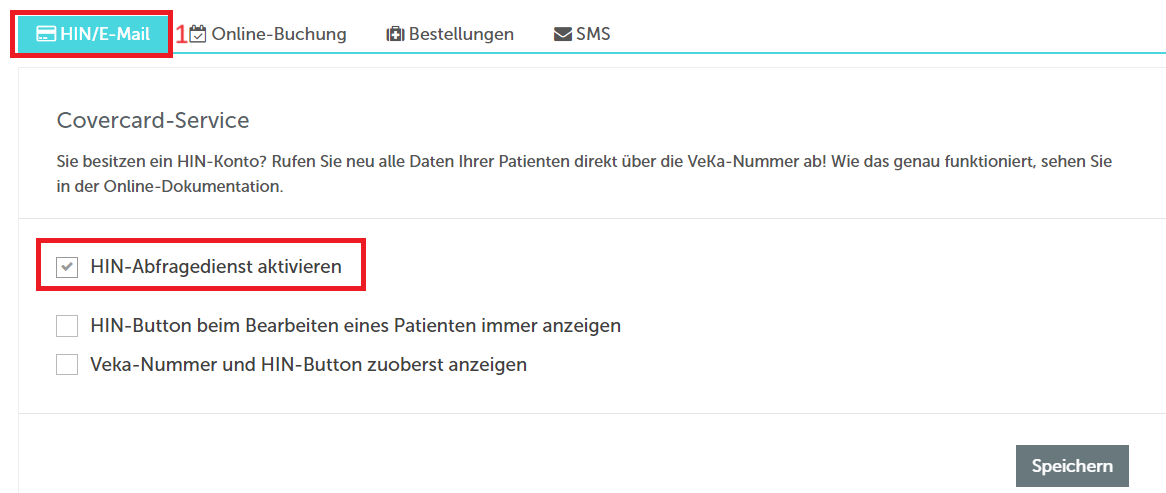
Wichtig: Das Passwort, welches Sie bei der Aktivierung wählen, sollte das Passwort sein, was Sie auch für Ihre E-Mail-Adresse nutzen. Im Sinne des Datenschutzes können wir die Passwörter selbstverständlich nicht sehen und auch keine E-Mail in Ihrem Namen versenden.
| Aufsetzen E-Mail mit HIN-Adresse |
|
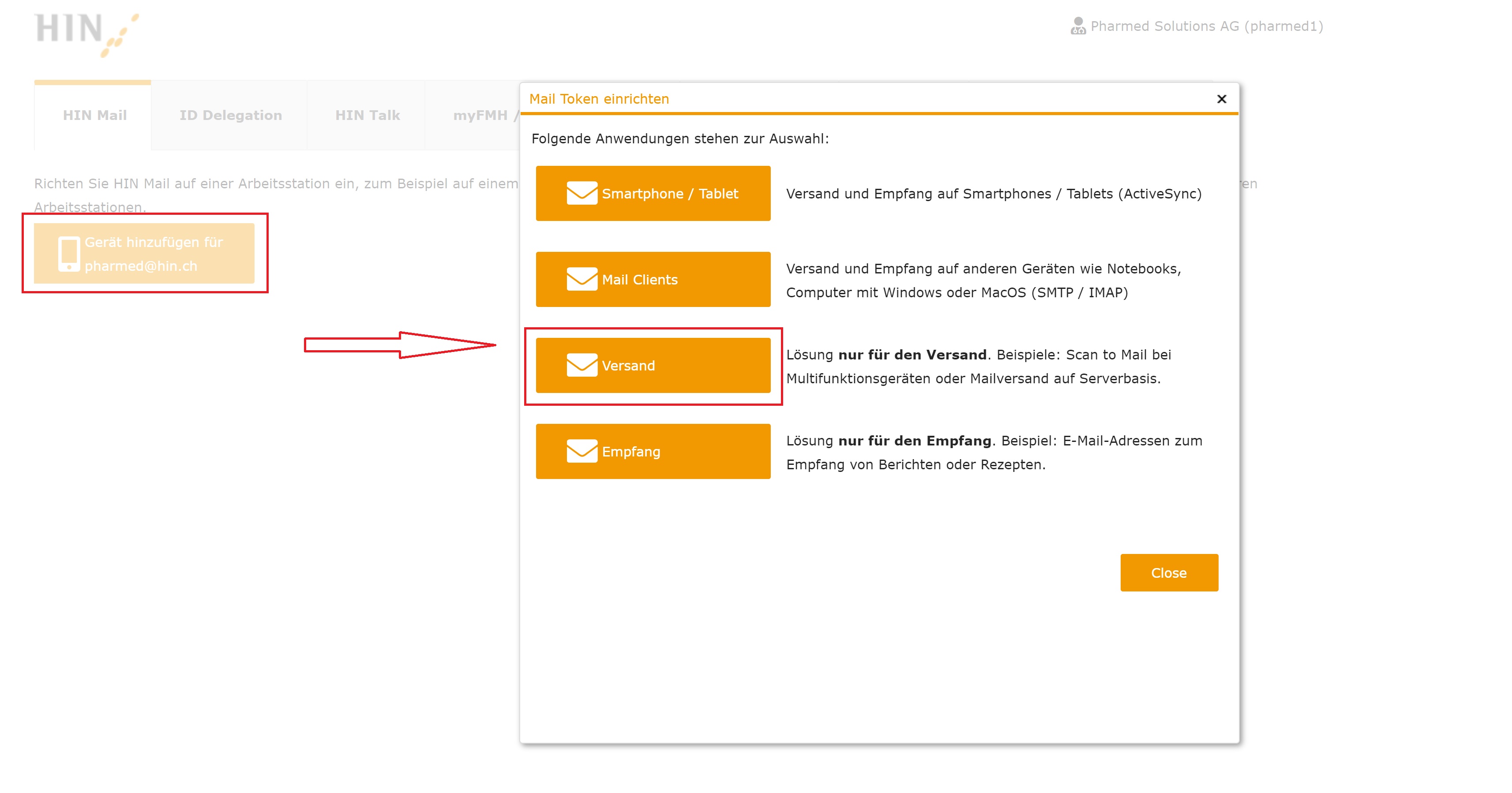
Für diejenigen Benutzer, welche bereits eine HIN-Adresse besitzen, ist der Prozess wie folgt: 1. Melden Sie sich im HIN-Client an und gehen Sie auf die Webseite https://apps.hin.ch/#app=HinCredMgrSmtpImap 2. Klicken Sie auf "Gerät hinzufügen für ..." - danach auf Versand:
3. Nun öffnet sich ein Fester. Wählen Sie beide Optionen an:
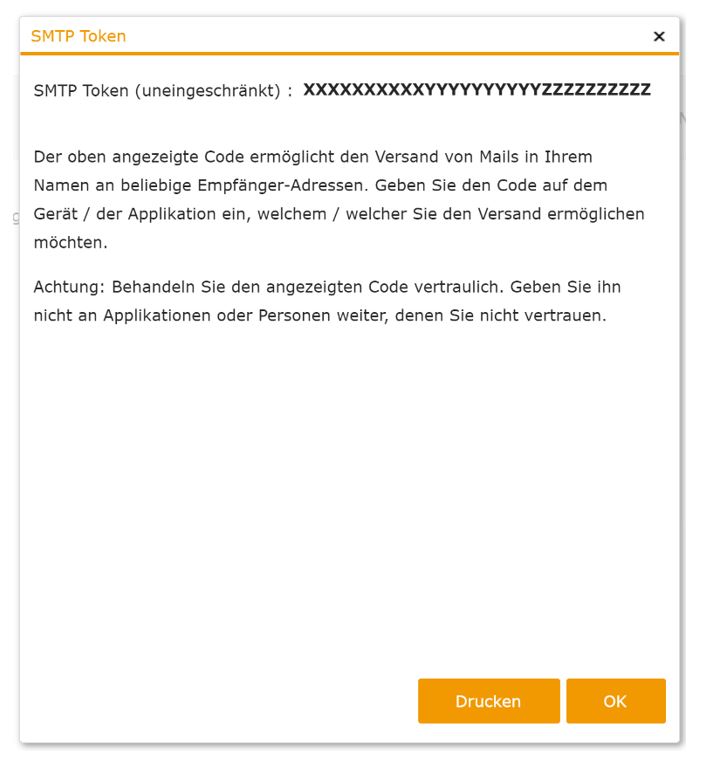
4. Klicken Sie auf "Weiter". Nun wird Ihnen das 30-stellig "SMTP-Token" angezeigt (in Fett). Kopieren Sie dieses:
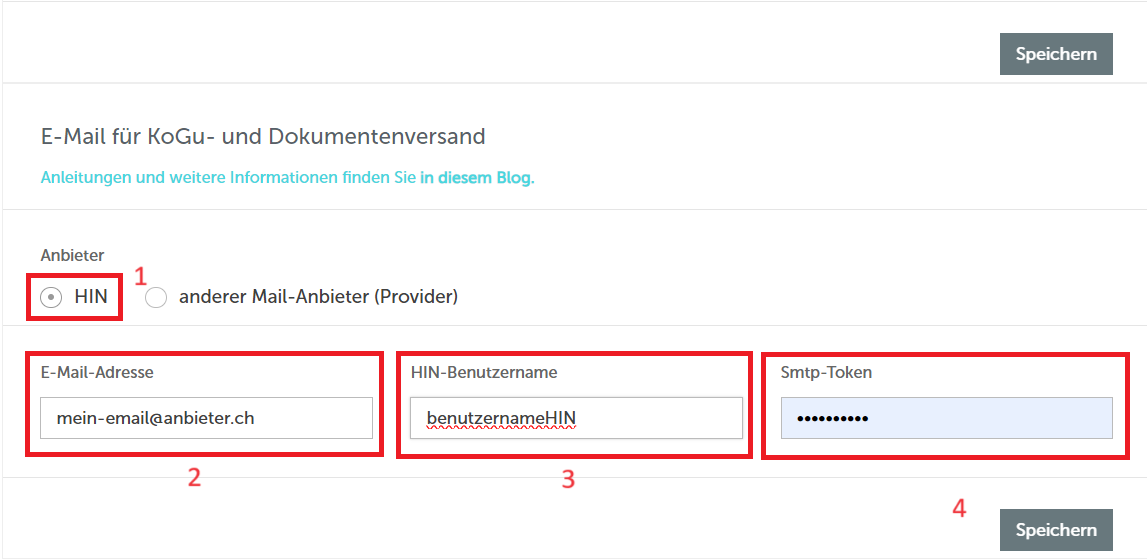
5. Tragen Sie nun alle Angaben in Sanasearch ein, über "Einstellungen" - "Apps" - "HIN":
Hinweis: Der "HIN-Benutzername" ist nicht die E-Mail-Adresse. Sie finden Ihren Benutzernamen jeweils oben rechts im Browser in Klammern, wenn Sie eine HIN-Website besuchen oder im HIN-Client. |

Die Einrichtung mit anderen Anbietern ist leider nicht möglich.
Ab sofort können Sie nun alle Dokumente inklusive Kostengutsprachen direkt aus Sanasearch versenden. Natürlich werden alle Dateien auch als Anhang mitversendet. Mehr Informationen gibt es in diesem Blog: VERSAND KOSTENGUTSPRACHE